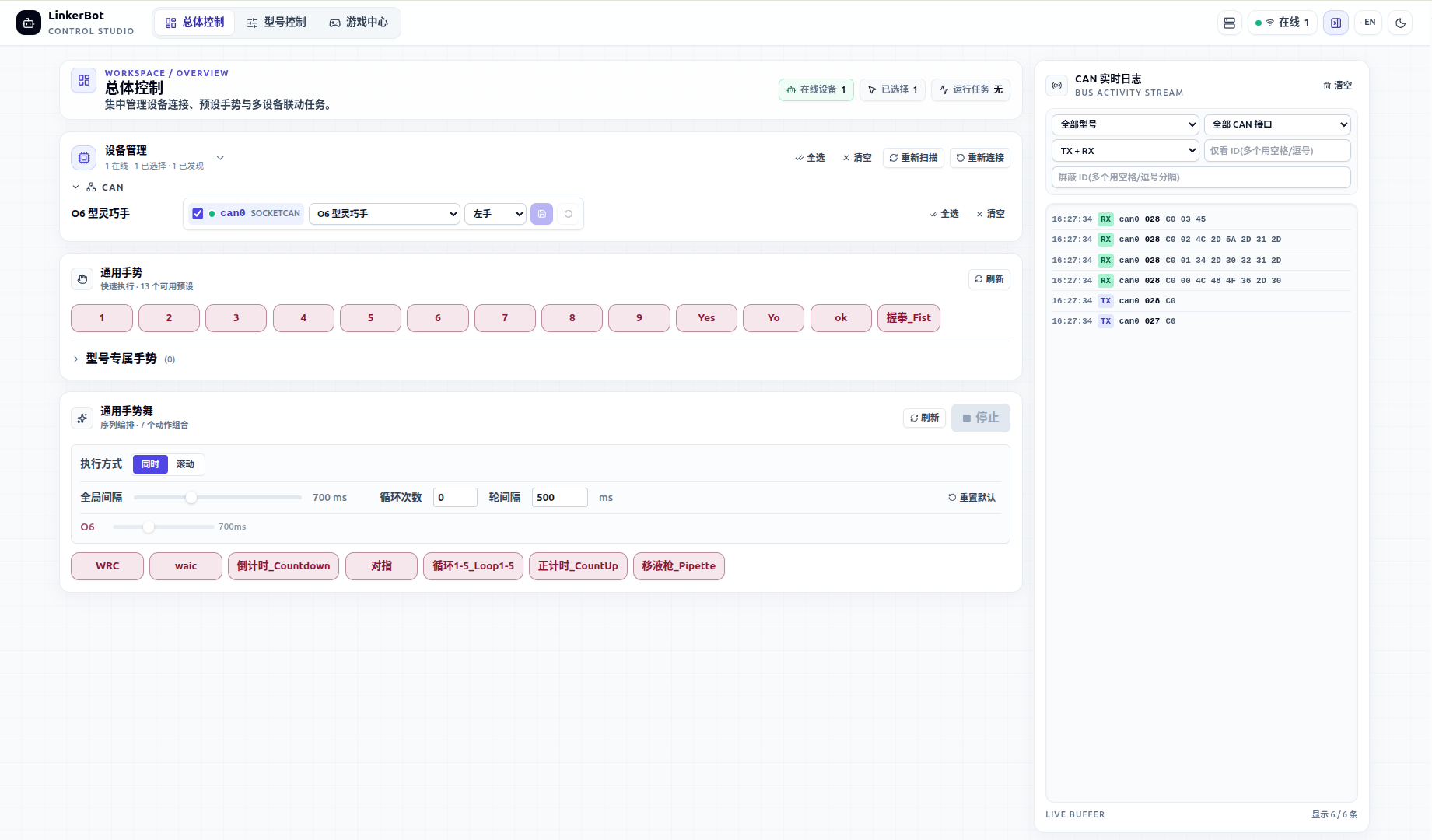
界面概览
1 使用前须知
1.1 阅读说明
首次使用前,请完整阅读本手册。出现故障时,请先按照本手册进行排查;如未找到对应的解决方法,请联系相关工作人员处理。
1.2 产品用途
LinkerBot 上位机用于连接和管理灵巧手,并提供关节控制、状态读取、手势、手势舞和视觉互动功能。电脑或树莓派负责连接 CAN 适配器;手机和其他电脑可连接该主机上的控制服务。
1.3 通信、连接与通电
| 通信类型 | 适用型号 |
|---|---|
| 经典 CAN | L6、O6、O6i、O7、L10、L20Lite、L20 |
| CAN FD | L30、O20、O30i |
连接设备前,请确认 CAN 连接线、适配器、驱动和接口定义均与当前型号匹配,不得混用不兼容的连接线或适配器。不同型号的通电方式和启动动作可能不同,通电时请确保夹持区域内无障碍物。
设备无法检测或运行异常时,请先重启上位机或重新上电灵巧手;问题仍然存在时,更换匹配的 CAN 连接线,再按照故障排查处理。
2 安装与启动
2.1 安装包
从版本下载页选择与操作系统和 CPU 架构一致的安装包。保留随包动态库;.h 和 .lib 是开发文件,运行时无需安装。
| 平台 | 安装包 | 准备工作 |
|---|---|---|
| Windows Intel/AMD | windows-amd64.zip |
安装适配器驱动,完整解压安装包 |
| Windows ARM | windows-arm64.zip |
安装适配器驱动;不支持 MiniCANFD |
| Linux Intel/AMD | linux-amd64.tar.gz |
安装 iproute2 和适配器所需驱动 |
| 64 位树莓派 | linux-arm64.tar.gz |
使用 64 位系统,按 Linux 要求准备 |
| Android 7 及以上 | APK | 先在电脑或树莓派上启动控制服务 |
2.2 Windows
- 完整解压 ZIP 文件,保留主程序和随包 DLL 的目录结构。
- 双击
linker-dashboard.exe。 - 保持程序窗口运行,在浏览器打开 http://127.0.0.1:7081。
- 需要从其他设备访问时,在防火墙提示中允许专用网络访问。
2.3 Linux 和树莓派
推荐一条命令安装。 在运行 64 位 Raspberry Pi OS、Debian 或 Ubuntu 的树莓派终端执行;无屏设备可先通过 SSH 登录,再执行相同命令:
首次部署先准备网络、SSH 和蓝牙依赖,按树莓派云端连接教程操作。电脑网线直连树莓派时,需要由联网电脑提供地址、DNS 和互联网共享;能 SSH 不代表树莓派能下载软件。
curl -fL https://doc.linkerhub.work/linker-dashboard/install.sh -o install-linker-dashboard.sh && bash install-linker-dashboard.sh
需要联网和本机 sudo 权限,无需源码仓库账号、Go 或 Node.js。脚本自动识别 ARM64 / x64,下载当前稳定版、校验 SHA-256、补齐 iproute2 / udev 并设置开机启动。32 位系统请先更换为 64 位系统。缺少 curl 时先执行 sudo apt-get update && sudo apt-get install -y curl ca-certificates。
脚本下载完成后也可先查看内容,再运行 bash install-linker-dashboard.sh --check 仅验证下载和安装包,不安装、不需要 sudo。指定版本使用 bash install-linker-dashboard.sh --version v26.9.3,旧包缺少必需文件时会停止并报错。
安装成功后,本机浏览器打开 http://127.0.0.1:7081;手机或其他电脑打开 http://主机IP:7081。
部署及局域网使用无需云账号;云端注册需要管理员提供邀请码,普通账号即可生成设备接入码。
升级前先停止手势舞和跟随,再次运行安装命令即可。脚本停止已有标准服务,备份并保留 /var/lib/linker-dashboard 数据和 /etc/linker-dashboard.env 云配置。首次安装使用公司云地址;已有云配置不会被改写。自定义服务文件、端口、数据路径或 systemd 附加配置应手动升级,脚本遇到这些配置会停止。
备份位于 /var/backups/linker-dashboard/install-*,仅 root 可读;安装或启动检查失败时自动尝试恢复原程序、配置和数据。确认升级正常后可自行清理旧备份。安装依赖和防火墙端口设置不随回退撤销。原先手动运行程序的 ./data 不会自动迁移,已有手动部署请按原方式升级或先安排数据迁移。
查看服务和日志:
sudo systemctl status linker-dashboard --no-pager
sudo journalctl -u linker-dashboard -n 100 --no-pager
需要蓝牙配网时另行准备 BlueZ 和 NetworkManager,并确认蓝牙可用、Wi-Fi 已由 NetworkManager 管理;安装脚本不自动接管现有网络配置。详见蓝牙依赖检查。
手动启动: 完整解压安装包,在解压目录执行:
chmod +x linker-dashboard
sudo ./linker-dashboard
保持程序运行,本机或局域网使用上面的访问地址。
2.4 Android
打开 App 后选择局域网控制服务,扫描附近主机或输入 http://主机IP:7081。Android App 是操作端,电脑或树莓派仍需连接 CAN 适配器并运行控制服务。
3 控制台通用区域
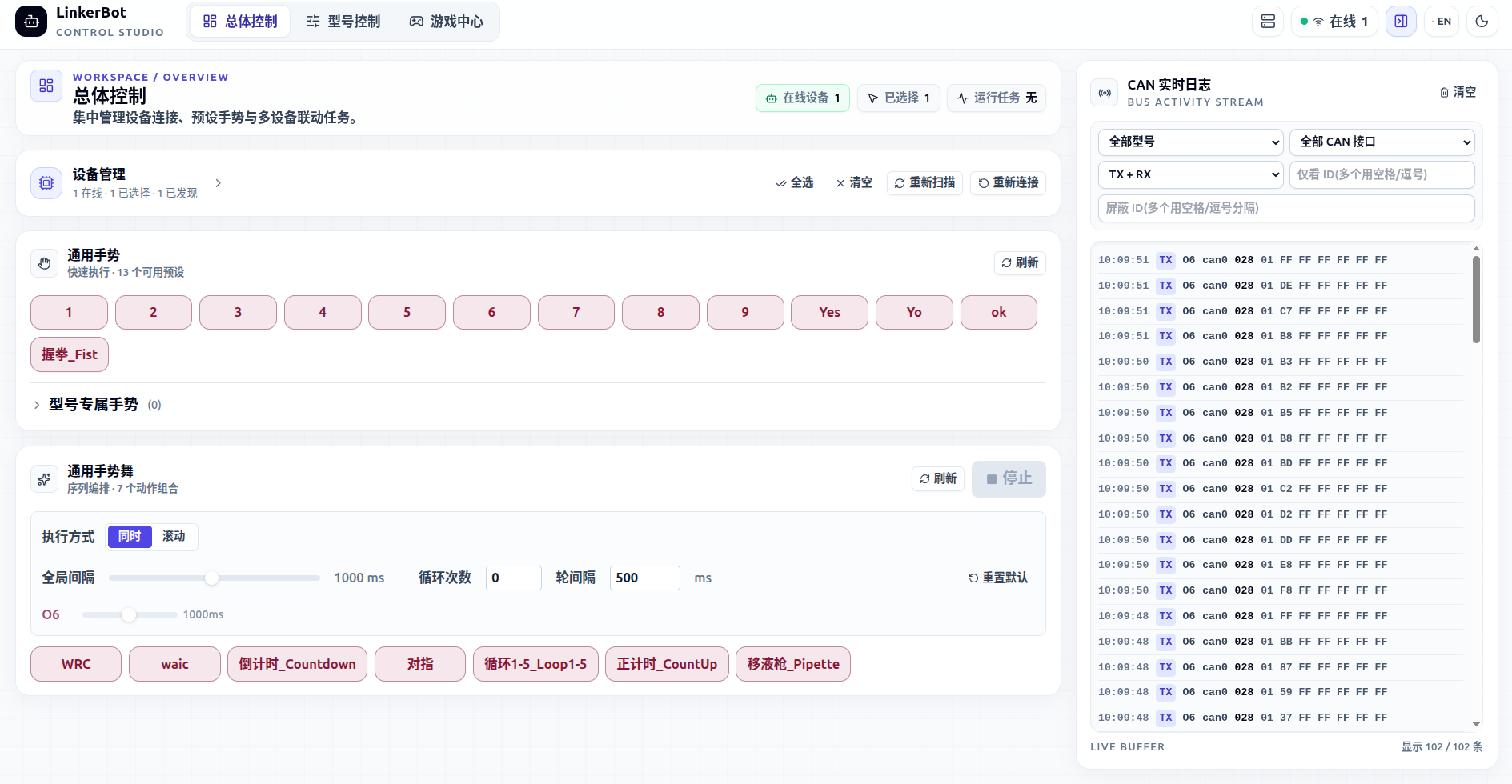
| 区域 | 作用 |
|---|---|
| 顶部导航 | 点击“总体控制”“型号控制”或“游戏中心”,进入对应的功能页面;点击控制服务按钮,重新选择局域网或云端控制服务 |
| 在线设备 | 显示当前在线的灵巧手数量 |
| 已选择 | 显示当前已勾选且在线的灵巧手数量 |
| 运行任务 | 显示正在执行的手势舞;没有任务时显示“无” |
| CAN 实时日志 | 查看上位机发送和设备返回的 CAN 数据,详见第 7 章 |
4 总体控制
点击顶部导航栏中的“总体控制”。该页面用于选择设备、执行预设手势,以及控制多型号设备执行手势舞。
4.1 连接和选择设备

- 展开“设备管理”,查看型号、接口、左右手和在线状态。
- 勾选需要控制的设备。“全选”选中全部在线设备,“清空”取消全部选择。
- 未识别到灵巧手时,点击“重新扫描”;已识别但未连接时,点击“重新连接”。重新扫描或重新连接会停止正在执行的控制任务。
- 识别信息与实物不一致时,修改型号或左右手并保存;点击“恢复自动识别”可撤销手动设置。
4.2 执行手势

- 在“通用手势”中点击手势按钮,所有已勾选且支持该手势的设备执行对应动作。
- 需要执行某一型号的专属手势时,展开“型号专属手势”,再点击相应按钮。
- 点击“刷新”重新载入手势列表。
4.3 同时执行手势舞
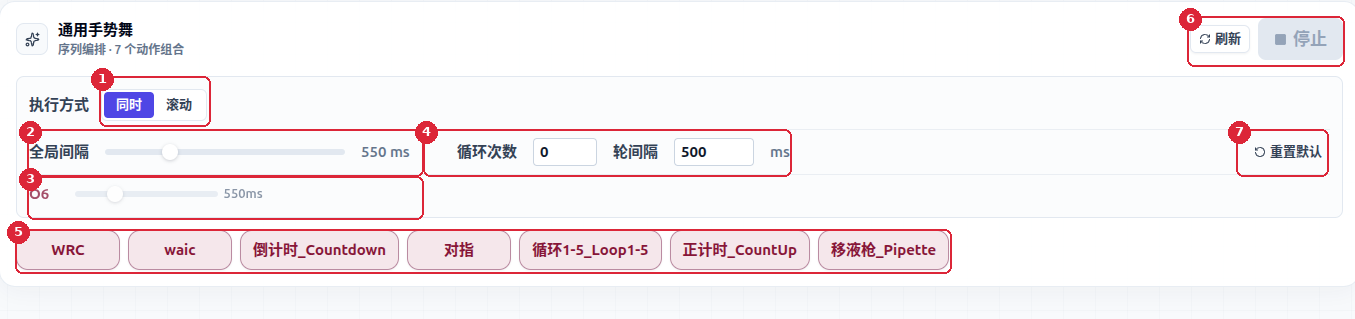
步骤 1: 选择“同时”。开始后,各型号设备同时执行当前手势舞的动作序列。
步骤 2: 设置全局间隔,即相邻两个动作之间的等待时间,范围为 50~2000 ms。
步骤 3: 需要单独调整某一型号时,拖动该型号后方的滑块;未单独设置的型号使用全局间隔。
步骤 4: 设置循环次数和轮间隔。循环次数是整套动作重复执行的次数,0 表示持续循环;轮间隔是一轮结束到下一轮开始之间的等待时间。
步骤 5: 点击手势舞按钮开始执行。
步骤 6: 点击“停止”结束当前手势舞;点击“刷新”重新载入列表。
步骤 7: 点击“重置默认”恢复本区域的默认参数。
4.4 滚动执行手势舞
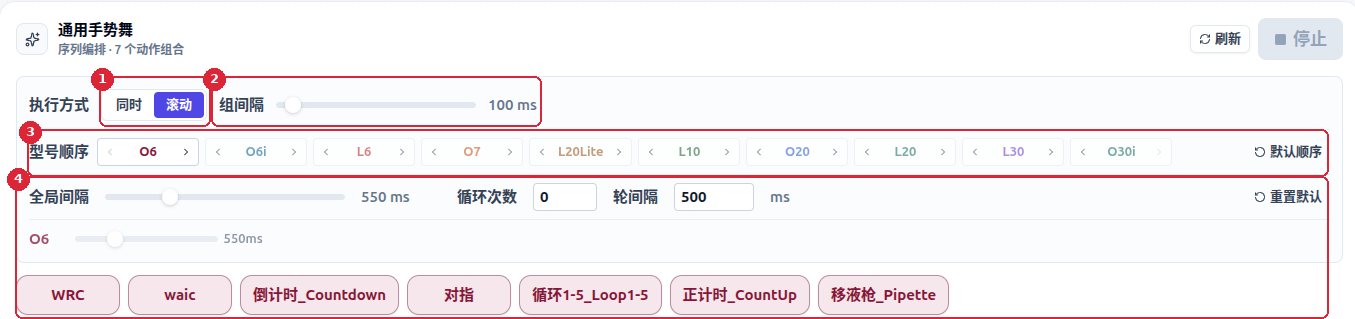
步骤 1: 选择“滚动”。各型号按页面显示的顺序逐组执行,同一型号的多台设备同时执行。
步骤 2: 设置组间隔,即上一型号完成后到下一型号开始前的等待时间。
步骤 3: 使用型号两侧的箭头调整执行顺序;“默认顺序”恢复原排列。页面将这个排列称为“型号顺序”。
步骤 4: 设置动作间隔、循环次数和轮间隔,然后点击手势舞按钮开始执行。其余按钮与同时执行相同。
5 型号控制
点击顶部导航栏中的“型号控制”。该页面用于控制某一型号的关节、制作动作,以及读取设备数据。
5.1 选择型号和设备

步骤 1: 点击型号名称,打开该型号的控制界面。
步骤 2: 勾选需要接收指令的设备接口。“全选”和“清空”用于批量选择。
5.2 直接控制关节

步骤 1: 选择要设置的参数。
- 位置: 设置各关节要移动到的位置。
- 速度: 设置各关节执行位置动作时的速度,不会直接使关节运动。
- 力矩: 设置各关节可输出力量的上限,不会直接使关节运动。仅支持力矩设置的型号显示此项。
- 全局速度: 把所有关节的速度设为同一数值。
- 全局力矩: 把所有关节的力量上限设为同一数值。
- 读取位置: 读取主目标设备的当前位置,并更新位置滑块。
步骤 2: 操作关节控制区。
- 关节滑块: 拖动或输入数值后立即发送;速度和力矩可分别设置到每个关节。
- 下发: 将当前页面显示的全部关节数值再次发送到已勾选设备。
- 保存为单步手势: 只保存当前关节位置。保存后可在手势区域重复执行,不保存速度和力矩。
L30 页面还显示“使能”和“失能”。“使能”允许运动输出,“失能”关闭运动输出;进行关节控制时,上位机会按需自动使能。
5.3 制作手势或手势舞
“暂存序列”是保存前的动作草稿。每次点击“添加当前姿势”,当前关节位置就会成为一个动作步骤;多个步骤按照 #1、#2 的顺序执行。只有点击“保存为手势”或“保存为手势舞”后,这组动作才会进入动作库。
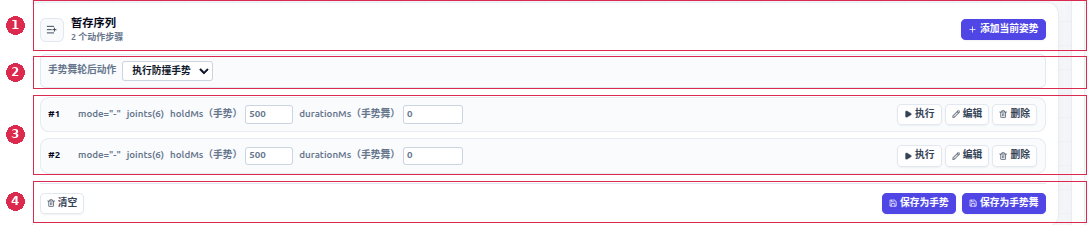
步骤 1: 调整关节位置后,点击“添加当前姿势”。重复操作,将需要的动作依次加入暂存序列。
步骤 2: 选择手势舞每轮结束后的动作:“执行防撞手势”执行预设结束动作;“保持最后姿势”停在最后一步。
步骤 3: 检查和调整每个动作步骤。
- holdMs(手势): 保存为手势后,该步骤保持多久。
- durationMs(手势舞): 保存为手势舞后,该步骤持续多久;填写
0时使用执行页面设置的动作间隔。 - 执行: 单独运行该步骤,检查实际效果。
- 编辑: 将该步骤的位置载入关节滑块。调整完成后,点击该行出现的“回填”更新步骤。
- 删除: 从暂存序列中移除该步骤。
步骤 4: 点击“保存为手势”,将序列加入手势区域;点击“保存为手势舞”,将序列加入手势舞区域。“清空”删除全部暂存步骤。
编辑 O30i 时,可以选择“通用”“左手”或“右手”序列。执行时优先使用与设备左右手一致的序列;没有对应序列时使用通用序列。
5.4 执行型号专属动作
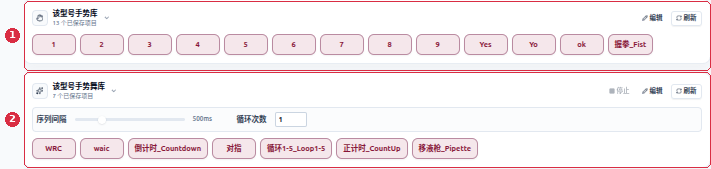
步骤 1: 点击手势按钮,当前型号中已勾选的设备执行该动作。
步骤 2: 设置相邻动作的间隔和整套动作的循环次数,再点击手势舞按钮。循环次数为 0 时持续循环;点击“停止”结束当前手势舞。
两个区域中的“刷新”分别重新载入对应的手势或手势舞列表。
5.5 读取设备数据
协议功能码
“状态查询”用于读取速度、位置、电流、温度等设备状态。选择状态类型后点击“读取”,结果按关节显示;下方原始帧用于查看本次通信的发送和返回数据。
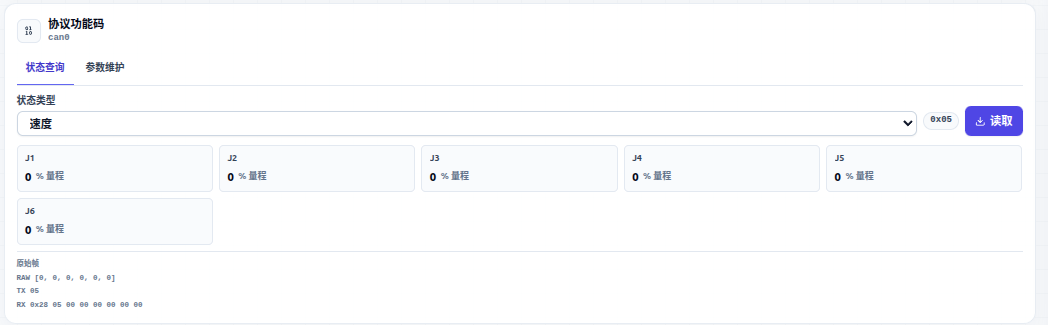
“参数维护”用于修改当前型号开放的设备参数。先选择功能码,再按照页面说明填写子命令和参数,最后点击“确认并发送”。以 CAN ID 为例:子命令 1 同时设置接收和发送 ID,2 设置接收 ID,3 设置发送 ID;保存后需要重启设备才能生效。可用功能码和子命令以当前型号的页面说明为准。

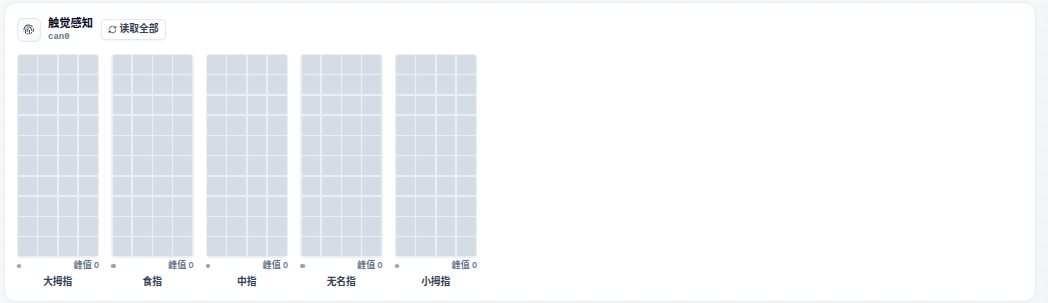
触觉感知
点击“读取全部”,读取五个手指的触觉数据。每个方格对应一个触觉点,颜色变化表示该位置检测到的触觉强度,“峰值”显示该手指当前的最大值。
设备信息
点击“读取”,查看型号、软件版本、左右手、机械版本、产品编号、硬件版本和通信协议。

页面显示“无数据”时,表示设备未返回对应内容或当前型号不支持该项。
6 游戏中心
点击顶部导航栏中的“游戏中心”。先在页面上方的设备管理中勾选参与互动的设备,再选择互动模式。
6.1 2D 手势跟随
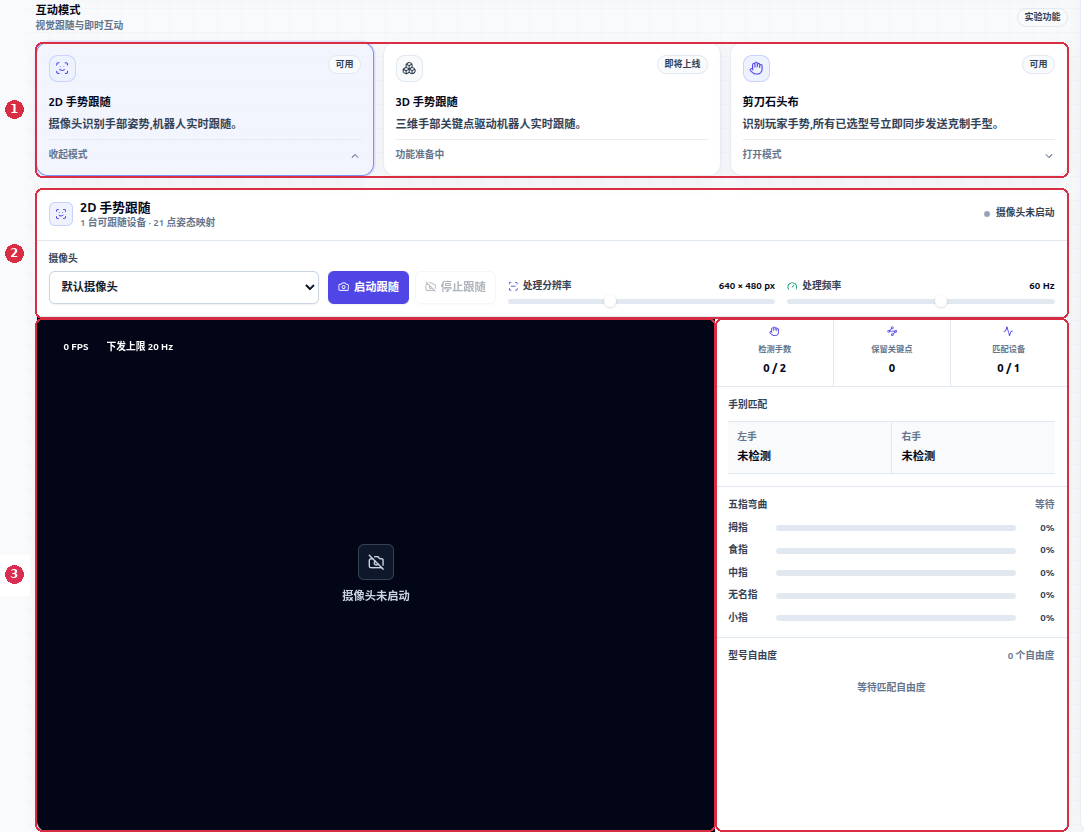
步骤 1: 打开“2D 手势跟随”。
步骤 2: 选择摄像头。需要调整时,展开默认收起的“视觉处理参数”,设置处理分辨率和处理频率,然后点击“启动跟随”。收起参数不会重置已保存的设置。处理分辨率决定参与识别的画面尺寸;处理频率决定每秒识别次数。数值越高,对主机性能的要求越高。
处理频率是识别目标,实际新画面的更新速度还受摄像头帧率和推理耗时限制。例如摄像头协商为 30 FPS 时,设置 60 Hz 不会让摄像头输出 60 张新画面。性能信息默认折叠,展开后可查看实际处理 FPS、处理分辨率、摄像头参数、单帧处理耗时和“取帧→结果”平均耗时;摄像头画面不再叠加实际处理 FPS 和处理分辨率。2D 跟随和剪刀石头布默认使用 CPU + Lite 组合,优先响应速度;可独立切换 CPU/GPU 与 Lite/Full,在相同模型下比较速度和识别效果。“自动”按浏览器图形环境选择后端,不会自动测速。
推理期间继续观察新视频帧,结束后优先处理最新画面,骨架收到结果即更新,不排队处理旧画面。但模型计算本身仍需要时间,实时视频和骨架仍可能存在差距。“取帧→结果”不包含摄像头内部缓冲、屏幕刷新和机械手执行时间;v26.9.3 已包含新版调度与模型选项。
步骤 3: 将一只完整的人手置于摄像头画面中,左手或右手都可以。上位机最多识别一只人手,将同一姿态按各型号映射后,同步发送给所有已勾选、在线且支持跟随的设备,不按左右手筛选;右侧显示检测手数、跟随设备数和关节目标。L20Lite 根据目标设备的左右手标识转换拇指旋转和横摆方向,请核对设备手别配置。只想控制某台设备时,请仅勾选该设备。未检测到人手时停止下发,点击“停止跟随”结束运行。
支持 L20、L30 跟随的新版软件会将 21 个手部关键点转换为对应型号的关节目标;每台 L30 跟随过程中保持各自的手腕位置。L30 拇指的侧摆和旋转由拇指根部相对手掌的方向连续估算,不再切换四档对指预设:向虎口收拢时侧摆值增大,向内旋转时旋转值增大。这不等同于精确的横滚测量,幅度和稳定性仍需结合实机检查。v26.9.3 已包含 L20/L30 跟随及上述单手同步方式。2D 跟随为演示功能,各型号仍需实机校准。
L6/O6 跟随中,“拇指弯曲”对应人手拇指侧摆,“拇指旋”对应拇指根部旋转;单独弯曲拇指末节不会直接改变这两路。旋转使用与 L30 相同的根部角度估算,并按 L6/O6 的设备方向转换,幅度仍需实机复测。
6.2 剪刀石头布
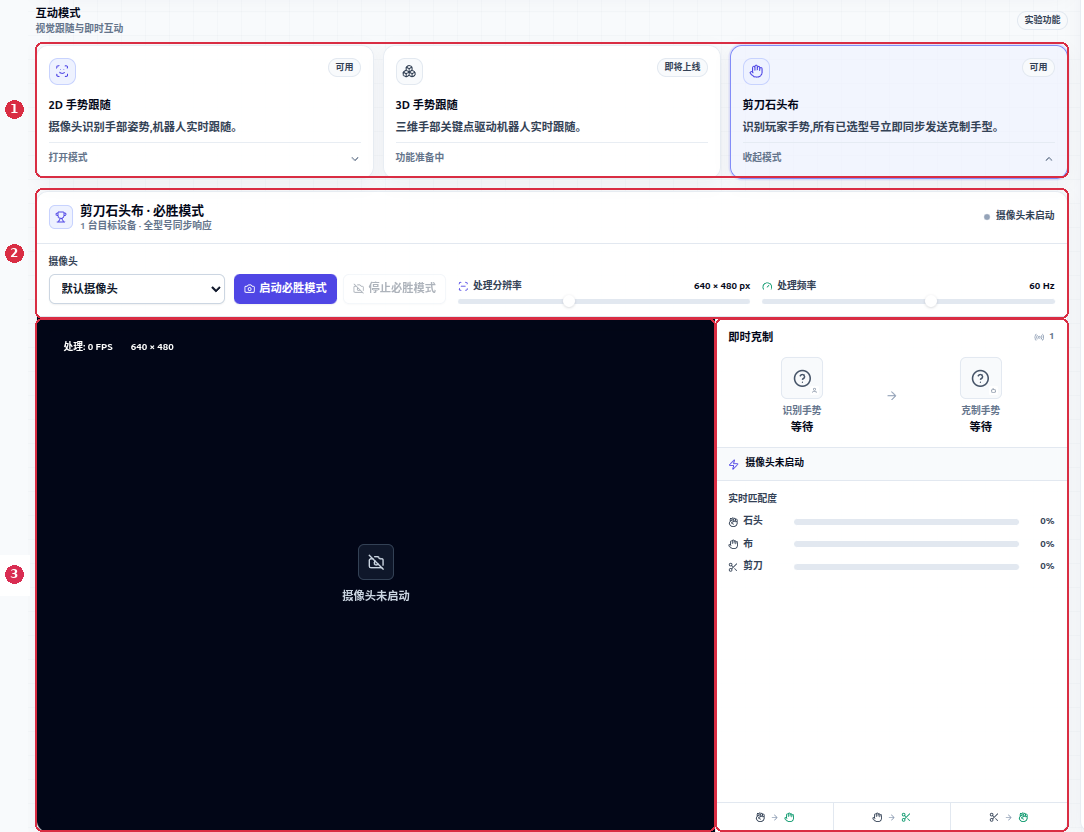
步骤 1: 打开“剪刀石头布”。
步骤 2: 选择摄像头,按需展开“视觉处理参数”调整分辨率和频率,然后点击“启动必胜模式”。参数和性能信息均默认折叠;实际处理 FPS 与处理分辨率可在性能信息中查看。
步骤 3: 向摄像头展示剪刀、石头或布。上位机识别后,控制已勾选的设备执行克制动作;右侧显示识别结果、设备动作和实时匹配度。点击“停止必胜模式”结束运行。
“3D 手势跟随”当前显示“即将上线”,暂不可用。首次使用摄像头时,请允许浏览器或 App 访问摄像头。本机浏览器建议使用 http://localhost:7081;局域网普通 HTTP 页面可能受浏览器摄像头权限限制。
7 运行日志
7.1 CAN 实时日志
CAN 实时日志位于页面右侧,用于查看上位机发送和设备返回的 CAN 数据。
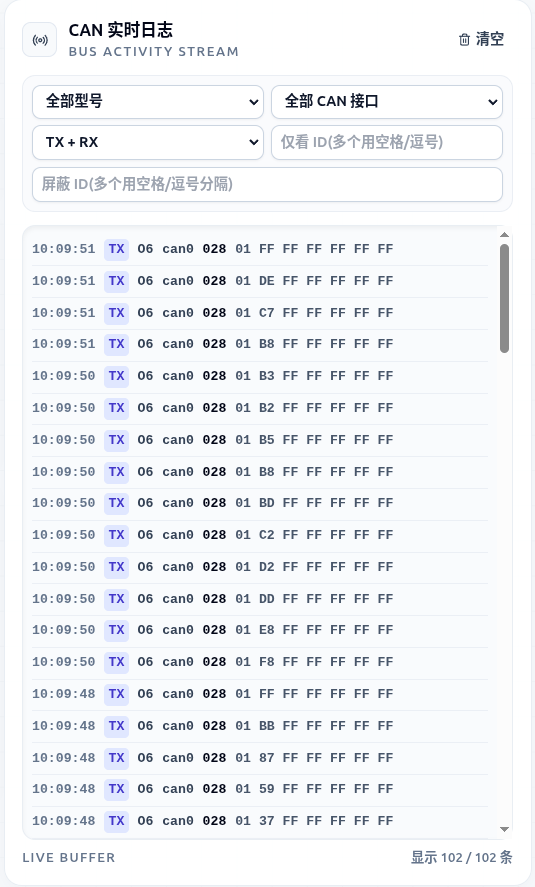
型号、CAN 接口: 筛选指定型号或接口的日志。
方向: TX 表示上位机发送,RX 表示设备返回。
仅看 ID: 只显示与输入内容匹配的 CAN ID,多个 ID 使用空格或逗号分隔。
屏蔽 ID: 隐藏与输入内容匹配的 CAN ID。
清空: 删除页面当前显示的日志。
7.2 后端终端输出
后端终端记录软件启动、适配器初始化、网络服务和运行错误。
- 直接运行
linker-dashboard时,在启动程序的终端中查看。 - 使用
install-service.sh安装为 Linux 或树莓派系统服务后,执行:
sudo journalctl -u linker-dashboard -n 100 --no-pager
8 连接其他操作端
8.1 手机或局域网电脑
- 在连接 CAN 适配器的电脑或树莓派上启动上位机。
- 将操作端与主机连接到同一局域网。
- 在 Android App 中扫描控制服务,或在浏览器中打开
http://主机IP:7081。
127.0.0.1 只能用于当前主机。局域网设备无法发现或访问主机时,请检查主机 IP、防火墙和网络的设备隔离设置。
8.2 更换控制服务
- 点击顶部导航栏中的控制服务按钮。

- 在确认窗口中点击“确定”。
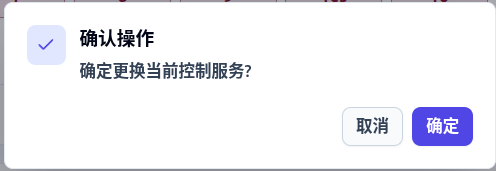
- 重新选择连接方式。
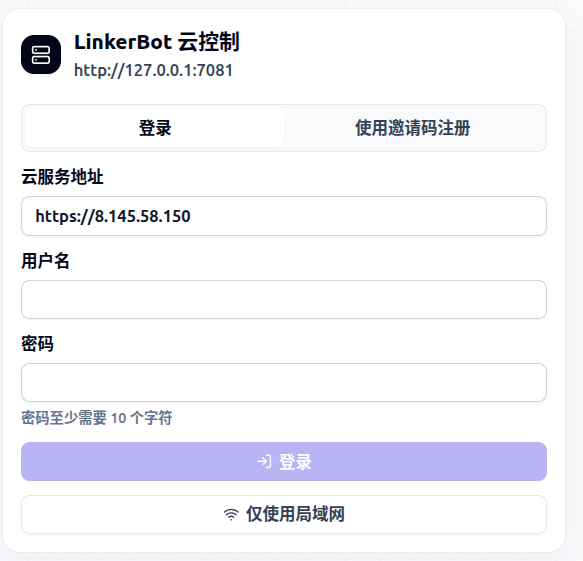
局域网连接: 点击“仅使用局域网”,扫描附近的控制服务,或输入服务地址。
云端连接: 填写云服务地址并登录,再选择已关联且在线的控制器。
正式云入口为 https://doc.linkerhub.work/linker-dashboard/cloud,详见云端连接说明。v26.9.3 及后续版本的操作端与控制器填写同一完整地址,包括 /linker-dashboard/cloud。历史稳定版 v26.9.2 使用同一服务根路径兼容入口 https://doc.linkerhub.work。
原 IP 网站 https://39.106.139.73/linker-dashboard/ 和 IP 云入口继续可用,已接入控制器可保持原地址。主动更换控制器云地址时,需要新的设备接入码;网站更新不会自动修改已安装程序或已保存的云配置。
8.3 蓝牙和云端
蓝牙用于为无屏 Linux 主机配置 Wi-Fi 和关联云账号,完成配置后的控制通过局域网或云端进行。使用云端时,手机和控制器都需要能访问云服务。
- 树莓派按安装与启动部署系统服务,并完成 BlueZ / NetworkManager 检查。
- Android App 填写完整云地址,用管理员提供的邀请码注册并登录;已有账号直接登录。开启蓝牙,按提示授予附近设备权限,旧版系统或读取 Wi-Fi 名称时可能还需定位权限及定位服务。
- Dashboard 启动后默认开放 15 分钟配网窗口。在 App 选择“通过蓝牙添加”,选择对应的
LH-…设备。此功能使用 Android App,普通浏览器不提供蓝牙添加。 - 树莓派已有可长期使用的网络时,无需勾选“同时配置 Wi-Fi”;安装时仅借用电脑网线、之后需要拔线时,勾选该项,填写树莓派可连接的 Wi-Fi。手机可读取网络名称,无法读取已保存的密码。
- 点击“配置并关联”。App 自动申请设备接入码并发送,依次完成配网和账号关联;无需提前手动生成接入码。返回列表,选择在线控制器。
- 停止设备动作后,验证拔掉安装网线仍能保持云端在线;再验证树莓派重启后服务、Wi-Fi 和云端自动恢复。以后无需每次重新配对。
配网窗口超时或补装依赖后,先停止动作,再执行 sudo systemctl restart linker-dashboard,然后在 App 重新扫描。重启会中断当前控制连接。
“更换控制服务”只更改操作端连接目标,不会将主机接入云端。不用蓝牙时,由主机启动参数或系统服务环境文件配置接入,见手动接入。首次网络准备、逐步验收和失败处理见完整云端连接教程。
9 备份与升级
自定义手势、手势舞和设备设置保存在主机的数据目录中。升级前停止手势舞、跟随及其他设备动作,再按部署方式处理。
| 启动方式 | 默认数据目录 |
|---|---|
| 在解压目录启动 | 当前目录下的 data |
| Linux/树莓派系统服务 | /var/lib/linker-dashboard |
| Windows 自启动任务 | %ProgramData%\LinkerBot\Dashboard |
使用 --data 参数 |
参数指定的目录 |
通过公开脚本安装的标准 Linux 系统服务: 重复执行安装命令,脚本停止服务后自动备份程序、配置与数据到 /var/backups/linker-dashboard/install-*,保留原数据和云地址;安装或启动检查失败时尝试恢复。备份仅 root 可读,确认升级正常后可清理旧备份;依赖和防火墙设置不随回退撤销。
手动启动、Windows 或自定义系统服务: 上位机没有备份按钮,按以下步骤升级:
- 停止上位机程序或系统服务,并复制整个数据目录及原启动配置。
- 完整解压新版本,确保主程序和随包动态库同时更新。
- 使用原数据目录和配置启动新版本,再检查设备设置及自定义动作。
手动运行的 ./data 不会由公开安装脚本自动迁移;自定义服务、端口或数据目录应沿用原部署方式升级。
数据目录包含当前控制服务的身份信息,不应作为动作文件复制给其他控制器。
10 故障排查
出现故障时,先重启上位机或重新上电灵巧手。设备仍然异常时,断电并更换匹配的 CAN 连接线,再按下表处理。
| 故障类型 | 处理方法 |
|---|---|
| 设备未识别、未连接或不执行动作 | 检查供电、适配器、驱动、USB 连接和终端电阻。未识别时点击“重新扫描”;已识别但未连接时点击“重新连接”;动作无响应时确认设备在线、已勾选且动作支持当前型号 |
| 找不到设备 | 检查驱动、USB 连接、电源和 CAN 线,点击“重新扫描”并查看终端日志。 |
| MiniCANFD 能打开但识别不到型号 | 确认 DLL 版本、CPU 架构和适配器固件匹配;关闭其他占用厂家驱动的程序后重新连接。 |
| 无法打开网页或其他设备无法访问 | 本机打开 http://127.0.0.1:7081;其他设备使用主机 IP,并检查局域网、防火墙和网络隔离设置 |
| 型号或左右手错误 | 按实物信息修改并保存;需要重新识别时点击“恢复自动识别” |
| 摄像头无法启动 | 允许摄像头权限并关闭占用摄像头的程序;本机使用 localhost,远程访问使用满足浏览器权限要求的页面 |
| 蓝牙发现、Wi-Fi 配置或云端关联失败 | 按云端教程的分阶段排查检查;服务运行不代表蓝牙广播或账号关联成功 |
| 云端控制器离线 | 检查控制器和操作端的网络,并确认二者连接同一云服务;拔网线后离线时,核对是否已配置可上网的 Wi-Fi |
仍无法解决?请保留控制台终端中从启动到失败的日志,以及操作系统、程序架构和适配器型号,交给维护人员。